
OmniDesk: Dein System im Blick – ganz ohne Ablenkung
Hand aufs Herz: Wer hat schon Lust, ständig den Task-Manager zu öffnen, nur um zu prüfen, ob die CPU gerade am Limit läuft oder warum der Download so trödelt? Ob beim konzentrierten Arbeiten oder im hitzigen Match – man will wissen, was unter der Haube passiert, ohne aus dem Flow gerissen zu werden.
Genau hier setzt OmniDesk an. Wir haben ein Overlay entwickelt, das so dezent ist, dass du es fast vergisst, aber so informativ, dass du nie wieder darauf verzichten willst.
Was genau ist OmniDesk?
OmniDesk ist kein klassisches Tool, das ein weiteres Fenster auf deinen ohnehin schon vollen Desktop wirft. Es ist eine intelligente Erweiterung, die sich wie eine zweite Haut über dein Hintergrundbild legt. Inspiriert von den legendären Desktop-Mods der frühen 2000er, aber technisch auf dem absoluten Stand von heute: Optimiert für Windows 11 und moderne Hardware.
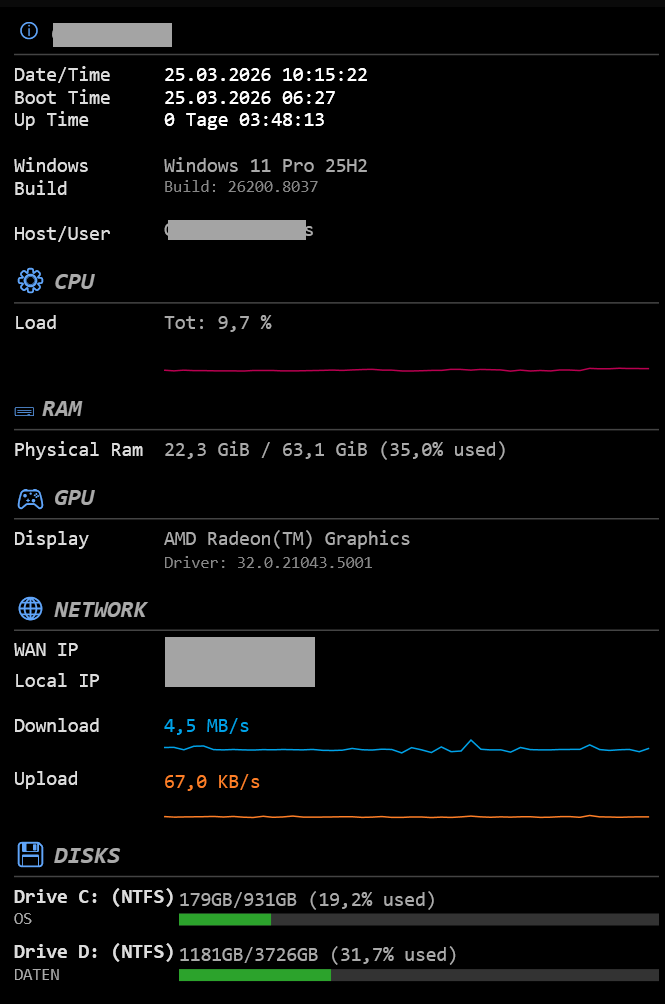
Die Highlights: Das macht OmniDesk besonders
1. Leichtgewicht mit Power-Genen
Viele Überwachungstools fressen genau die Ressourcen, die sie eigentlich überwachen sollen. Nicht so OmniDesk. Dank nativer Win32-APIs und der modernen .NET 10 Engine ist die App extrem genügsam. Mit gerade einmal ca. 78 MB RAM-Verbrauch merkst du im Alltag gar nicht, dass sie läuft – außer an den präzisen Daten auf deinem Schirm.
2. Perfekt für Multi-Monitor-Setups
Egal, ob du ein minimalistisches Single-Screen-Setup fährst oder eine ganze Monitor-Wand besitzt: OmniDesk skaliert mit. Durch die volle DPI-Awareness sieht das Overlay auf einem 4K-Monitor bei 150 % Skalierung genauso scharf aus wie auf einem Full-HD-Display. Du entscheidest, ob die Infos nur auf deinem Hauptschirm oder überall präsent sein sollen.
3. Netzwerk-Transparenz (WAN & LAN)
Woher kommt der Lag? OmniDesk zeigt dir nicht nur deine lokale IP, sondern erkennt automatisch deine öffentliche WAN-IP. Mit den Live-Graphen für Up- und Download siehst du sofort, ob deine Leitung gerade für ein Backup oder ein Update beansprucht wird.
4. Ein Klick, volle Kontrolle
OmniDesk ist mehr als nur eine Anzeige. Die dezent blau leuchtenden Icons sind deine Abkürzungen:
- ⚙ CPU / 🖴 RAM / 🎮 GPU: Ein Klick bringt dich direkt in den Task-Manager.
- 🌐 NETWORK: Öffnet sofort die Netzwerkeinstellungen.
- 💾 DISKS: Bringt dich ohne Umwege zum Windows-Explorer.
Flexibilität pur: Deine Config, dein Style
In der appsettings.json bist du der Chef. Du musst kein Programmierer sein, um OmniDesk anzupassen:
- Position: Bestimme den Abstand vom Rand ganz einfach in Prozent.
- Layout: Wähle, ob das Overlay links oder rechts andocken soll.
- Inhalt: Blende Sektionen, die du nicht brauchst (z. B. die GPU), einfach aus.
- Optik: Wähle deine Lieblingsschriftart und die passende Farbe für die Graphen.
Was du brauchst (Voraussetzungen)
OmniDesk ist für moderne Systeme gebaut:
- OS: Windows 10 oder 11 (ab Build 22000 empfohlen).
- Engine: .NET 10.0 Desktop Runtime.
- System: x64-Architektur.
„Set and Forget“ – Die Installation
Wir hassen komplizierte Setups genauso wie du. Deshalb kommt OmniDesk mit einem smarten Inno Setup Installer.
Das Beste daran: Der Installer legt automatisch eine Aufgabe im Windows Task Scheduler an. Das bedeutet für dich: OmniDesk startet bei deiner Anmeldung vollautomatisch mit den nötigen Rechten. Du musst nie wieder eine Bestätigung der Benutzerkontensteuerung (UAC) wegklicken. Einmal installieren, ab sofort immer informiert sein.
Download:

Changelog
2026.06.05.1702
- Pixel genaue Positionierung (anstatt via %), funktioniert damit egal welche Auflösung
2026.05.08.004
- Größenanpassung (SettingsWindow): Dem rahmenlosen Einstellungsfenster wurde ein natives WPF
ResizeGriphinzugefügt, sodass das Fenster nun unten rechts stufenlos in der Größe verändert werden kann. - Minimale Dimensionen: Mindestgröße auf 600×450 festgelegt, damit die UI Elemente beim Verkleinern nicht zusammenbrechen.
- Standardgröße (SettingsWindow): Die Startgröße des Einstellungsfensters wurde von 800×450 auf großzügigere 850×550 erhöht, um direkt mehr Platz für die Netzwerkschnittstellen und Festplatten zu bieten.
- Dark & Light Mode Integration: Ein komplett dynamisches Theming-System (
ThemeManager) wurde integriert. OmniDesk liest auf Wunsch die aktuellen Windows-Farbeinstellungen aus und ändert die Farben des Overlays sowie der GUI dynamisch. - Theme-Auswahl: Im Einstellungsfenster (
SettingsWindow) gibt es nun ein neues Dropdown-Menü, über das zwischen den Optionen „System“, „Dark“ und „Light“ gewählt werden kann. - Erweiterte Klickfläche: Das Haupt-Menü im Overlay öffnet sich nun sofort bei einem intuitiven Linksklick. Zudem wurde der Klickbereich drastisch vergrößert, sodass neben dem „i“-Icon auch der gesamte Hostname des Computers klickbar ist.
2026.05.07.010
- Verlaufsdiagramme (Graphen): Die dynamischen
Polyline-Graphen für die CPU-Gesamtauslastung, den Netzwerk-Download und den Netzwerk-Upload skalieren extrem ressourcenschonend und passen sich bei der CPU der gewählten Akzentfarbe an. - CIM statt WMI: Die veraltete (deprecated) Microsoft WMI-Schnittstelle (
System.Management) wurde vollständig aus dem Projekt entfernt. Die GPU-Erkennung greift nun extrem schnell auf das Common Information Model (CIM) viaMicrosoft.Management.Infrastructure(CimSession) zurück.
2026.04.13.005
- [+] App-Logo: Das offizielle OmniDesk Logo wurde in die Applikation integriert.
- [+] Neues Info-Fenster: Die alte Standard-Windows-MessageBox wurde durch ein maßgeschneidertes WPF-Fenster (
InfoWindow) im Dark Mode ersetzt, welches das Logo prominent und zentriert darstellt. - [+] Einstellungsmenü Logo: Das Logo wird nun auch im
SettingsWindowoben links neben dem Titel „OmniDesk Konfiguration“ angezeigt.
2026.04.13.001
- [+] GUI-Einstellungen: Ein neues, natives Einstellungsfenster (
SettingsWindow) wurde hinzugefügt, das über das Kontextmenü (ⓘ-Icon -> Einstellungen) erreichbar ist. - [+] In-App Speicherung: Sämtliche App-Parameter (Position, Farben, Module) können nun aus der Benutzeroberfläche heraus in die
appsettings.jsongespeichert werden. - [+] Automatischer Neustart: Die App führt nach dem Speichern einen intelligenten Workaround aus, um sich selbst durch die Aufgabenplanung (Task Scheduler) neu zu starten und somit die Session 0 Privilegien zu behalten.
2026.04.08.001
- [+] Dynamisches Spalten-Layout: Einführung einer
SharedSizeGroupfür das UI-Grid. Die linke Spalte (Beschriftungen) passt ihre Breite nun dynamisch an die Textlänge und Schriftgröße an, sodass nichts mehr abgeschnitten wird. - [+] Auto-Update für WAN-IP: Die öffentliche IP-Adresse wird nun automatisch jede Stunde im Hintergrund aktualisiert, um z. B. Router-Zwangstrennungen abzufangen.
- [ ] Neues Versionierungsschema: Umstellung auf ein datumsbasiertes Format (
YYYY.MM.DD.Revision). - [ ] Festplatten-Visualisierung: Die Fortschrittsbalken (ProgressBar) für den genutzten Speicherplatz strecken sich nun über die volle verfügbare Breite (
HorizontalAlignment="Stretch"), passend zu den CPU- und Netzwerk-Graphen.