
Fehlermeldung kopieren, Browser öffnen, Forum durchsuchen, Lösung zurück in die Konsole tippen. Diesen Ablauf will Microsoft mit dem Intelligent Terminal abschaffen. Das Programm ist ein Ableger des Windows Terminal, in dem KI-Agenten wie GitHub Copilot, Claude oder Gemini direkt neben der Shell sitzen und deren Ausgabe mitlesen. Am 4. November 2026 ist Version 0.3 erschienen, mit Seitenleiste, Sitzungen, die das Schließen eines Fensters überleben, und weiteren Agenten.
Ich habe mir die Versionshinweise, das Repository und die mitgelieferten Gruppenrichtlinien angesehen. Hier lesen Sie, was das Intelligent Terminal macht, wer es entwickelt, was in 0.3 neu ist, wohin Ihre Shell-Ausgaben fließen und wie Administratoren das Ganze steuern können.
Was ist das Intelligent Terminal?
Das Intelligent Terminal stammt von Microsoft selbst. Es liegt im offiziellen GitHub-Konto microsoft, steht unter MIT-Lizenz und ist laut README ein experimenteller Fork des Windows Terminal mit eingebauter Agenten-Integration. Die Git-Historie reicht deshalb bis 2017 zurück, der Großteil des Codes stammt aus dem Windows Terminal. Voraussetzung ist Windows 10 Version 2004 (Build 19041) oder neuer, Installationspakete gibt es für x64, ARM64 und x86, dazu den Microsoft Store und WinGet. Vorgestellt hat das Projekt Hamza Usmani, Produktmanager bei Windows, am 2. Juni 2026 im Command-Line-Blog von Microsoft.
Wichtig für alle, die keine KI in ihrer Konsole wollen: Das Intelligent Terminal ist eine eigene App, die neben dem normalen Windows Terminal installiert wird. Am gewohnten Terminal ändert sich nichts. Laut Ankündigung wird die bisherige Funktion „Terminal Chat“ in der Canary-Version des Windows Terminal dafür eingestellt.
Die Verbindung zu den KI-Modellen läuft über das Agent Client Protocol, kurz ACP, eine offene Schnittstelle, über die ein Programm mit Kommandozeilen-Agenten spricht. Das Terminal selbst enthält also kein Sprachmodell. Es reicht Ihre Eingaben und den Kontext aus der Shell an einen Agenten weiter, den Sie separat installiert haben. Standard ist die GitHub Copilot CLI, erkannt werden außerdem Claude, Codex, Gemini, OpenCode und Google Antigravity.
Was der Agent Pane im Alltag macht
Herzstück ist der Agent Pane, ein angedocktes Fenster mit dem Agenten Ihrer Wahl, das Sie mit Strg+Umschalt+Punkt ein- und ausblenden. Der Agent sieht die Ausgaben Ihrer Shells, ob PowerShell oder Bash unter WSL. Schlägt ein Befehl fehl, leuchtet in der Statusleiste ein Symbol auf, ein Klick öffnet den Agenten mit dem Fehler als Kontext. Mit /fix fordern Sie jederzeit selbst einen Lösungsvorschlag an.
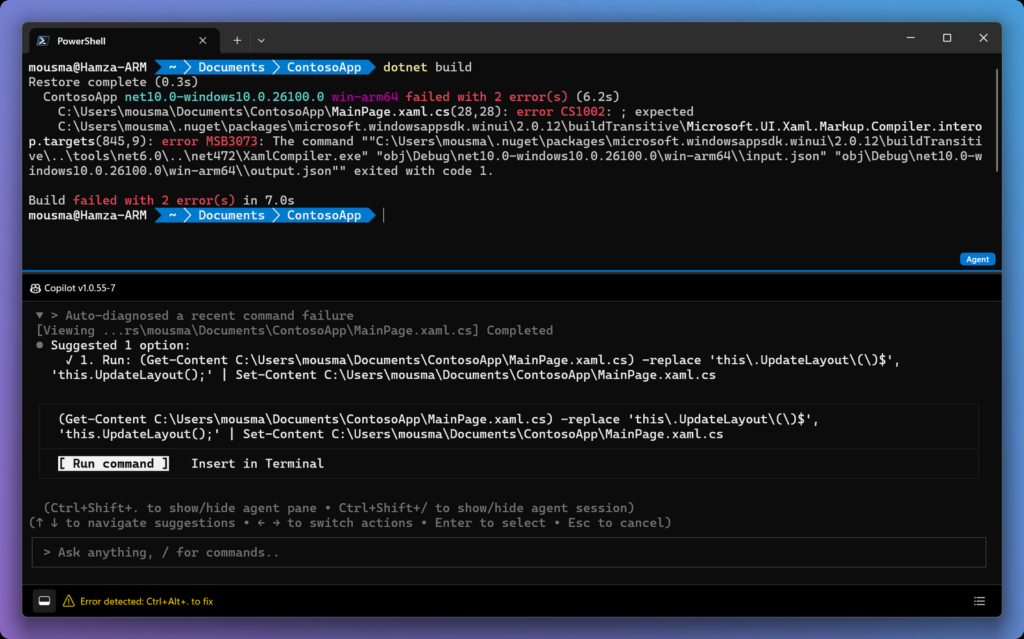
Der Screenshot aus dem Repository zeigt, wie das aussieht: Copilot hat den fehlgeschlagenen Build selbst untersucht und schlägt einen PowerShell-Befehl vor. Ausgeführt wird er erst, wenn Sie auf „Run command“ klicken, alternativ fügen Sie ihn nur ins Terminal ein. Beachten Sie auch, was der Agent dafür gelesen hat: Benutzername, Pfade und Projektdatei stehen im Klartext in seinem Kontext.
Über die Befehlspalette starten Sie mit einem vorangestellten Fragezeichen eine Aufgabe, die der Agent in einem Hintergrund-Tab abarbeitet. Bilder aus der Zwischenablage, etwa ein Screenshot einer Fehlermeldung, lassen sich mit Alt+V einfügen. Ob der Agent damit etwas anfangen kann, hängt vom jeweiligen Modell ab.
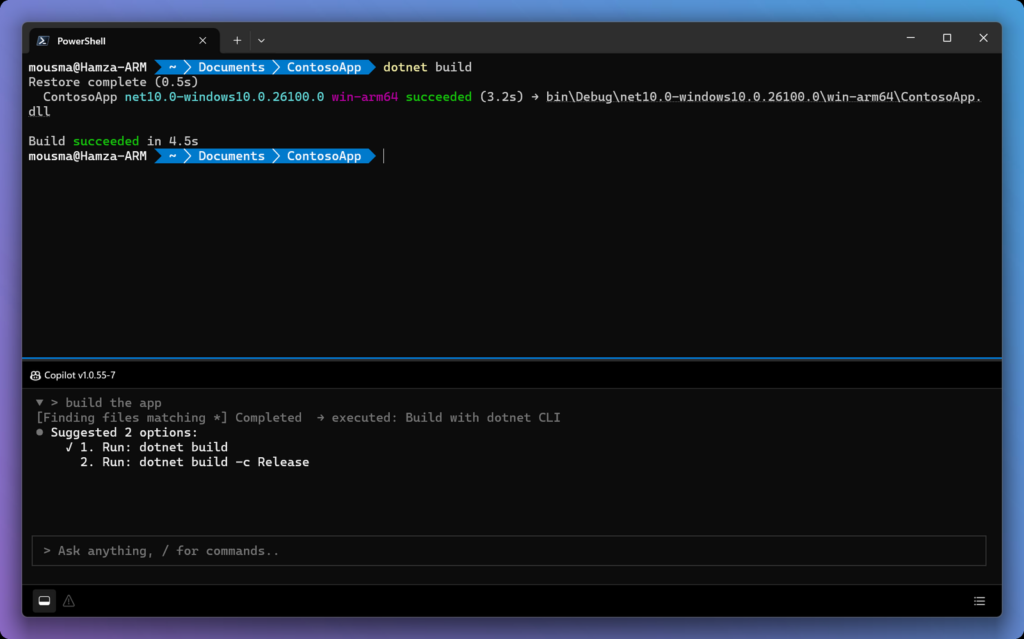
Für alle, die keine Cloud nutzen wollen oder dürfen, ist ein Punkt besonders interessant. Über die Copilot CLI oder OpenCode lässt sich ein eigener Anbieter mit OpenAI-kompatibler Schnittstelle eintragen, laut README auch ein lokales Ollama unter http://localhost:11434/v1 ohne API-Schlüssel. API-Schlüssel landen in der Windows-Anmeldeinformationsverwaltung, nicht in einer Textdatei.
Neu in Version 0.3: Seitenleiste, Headless-Modus und mehr Agenten
Die Versionshinweise zu 0.3.3083.0 nennen vor allem diese Neuerungen:
- eine einklappbare Seitenleiste mit Tabs, geteilten Bereichen, Live-Status der Agenten und den letzten Agenten-Sitzungen, durchsuchbar und ohne Neustart umschaltbar
- einen Headless-Modus, der Shells und Agenten eines Tabs weiterlaufen lässt, wenn Sie Tab oder Fenster schließen; zurückholen lassen sie sich über das Infobereichssymbol
- die Wiederherstellung unterstützter Layouts und Unterhaltungen nach einem Neustart, allerdings ohne die alten Prozesse
- installierte Agenten-CLIs als eigene Profile im Menü „Neuer Tab“
- Google Antigravity im Agent Pane mit Anmeldung über den Browser
- Rückgängig und Wiederholen beim Eingeben, Einfügen von Screenshots und Markdown-Darstellung der Antworten
Die Liste der bekannten Probleme ist ehrlich. Der Headless-Modus hält Prozesse nur so lange am Leben, wie die App läuft, nach einem Neustart sind sie weg. Wartende Anfragen im Agent Pane existieren nur im Arbeitsspeicher. WSL-Installationen werden nicht automatisch als Agenten-Profile angelegt, und Antigravity kann auf manchen Unternehmens-Windows-Systemen an DLL-Ladefehlern scheitern.
Intelligent Terminal und Datenschutz: Wohin die Shell-Ausgabe geht
Das ist die Frage, die ich mir bei jedem KI-Werkzeug zuerst stelle. Microsoft beschreibt das Intelligent Terminal im README als lokale Transportschicht: Es leitet Ihre Eingaben, den Kontext aus der Shell und einfache Umgebungsdaten wie Shell-Typ und Windows-Version über ACP an den gewählten Agenten weiter, ruft selbst keine Cloud-Dienste auf und speichert keinen Gesprächsverlauf. Wohin die Daten danach gehen, entscheidet allein der Agent. Bei der Copilot CLI ist das GitHub, bei Drittanbietern gelten deren Bedingungen. Microsoft schreibt selbst, dass es für Drittanbieter-Agenten keinen Datenschutz garantieren kann.
Das heißt im Klartext: Was in Ihrer Konsole steht, kann beim Anbieter des Agenten landen. Passwörter, die versehentlich in der Ausgabe stehen, Servernamen, Pfade, Ausschnitte aus Logdateien. Wer zusätzlich zur Fehlererkennung die automatischen Lösungsvorschläge einschaltet, schickt Fehlerausgaben an den Agenten, ohne bewusst eine Frage gestellt zu haben. Für private Bastelprojekte ist das eine Abwägung. Für Systeme mit personenbezogenen Daten ist es eine Datenschutzfrage, die geklärt sein muss, bevor jemand das Programm startet.
Hinzu kommt die Telemetrie an Microsoft. Sie folgt laut PRIVACY.md den Diagnosedaten-Einstellungen von Windows. Die mitgelieferte Telemetrie-Dokumentation listet 41 Ereignisse rund um die KI-Funktionen auf und sagt ausdrücklich, dass diese keine Eingaben, Antworten, Terminalinhalte, Befehle, Modellnamen oder API-Schlüssel enthalten. Das ist ordentlich dokumentiert. Lokale Diagnoseprotokolle schreibt das Programm trotzdem auf die Platte.
Intelligent Terminal per Gruppenrichtlinie steuern
Für Administratoren ist das der spannendste Teil, und er steht in keiner der Ankündigungen. Im Repository liegt im Ordner policies eine ADMX-Vorlage mit Sprachdatei. Die Richtlinien schreiben nach Software\Policies\Microsoft\IntelligentTerminal und gelten für Benutzer und Computer. Diese Einstellungen gibt es:
AllowedAgentsbegrenzt die erlaubten Agenten auf eine Liste auscopilot,claude,codex,gemini,opencodeundantigravity; nicht gelistete werden ausgeblendet und zur Laufzeit blockiertAllowCustomAgentsverbietet eigene Agenten-Befehle der Formcustom:<Befehl>AllowAutoFixschaltet die automatischen Lösungsvorschläge bei Fehlern hart abAllowAutomaticApprovalverhindert, dass Nutzer den „Alles erlauben“-Modus ihres Agenten aktivierenAllowAgentSessionHooksunterbindet die Installation von Hooks zur SitzungsverfolgungDisabledProfileSourcesstammt aus dem Windows Terminal und unterdrückt automatisch erzeugte Profile, etwa für WSL
Eine Falle steht direkt in der Beschreibung von AllowedAgents: Tippfehler werden stillschweigend ignoriert. Sind alle Einträge ungültig, sieht der Nutzer gar keinen Agenten mehr. Testen Sie die Richtlinie also an einem Rechner, bevor Sie sie verteilen.
Die Richtlinie AllowAutomaticApproval verdient einen zweiten Blick. Das README verspricht, dass das Intelligent Terminal immer fragt, bevor es Befehle in Ihrer Shell ausführt. Die Gruppenrichtlinie zeigt aber, dass Agenten einen eigenen „Alles erlauben“-Modus mitbringen können, dessen Rechte, Sandbox, Datei- und Netzwerkzugriffe der jeweilige Anbieter festlegt. Mit der Copilot CLI lässt sich laut README über /config etwa ein Autopilot-Modus wählen. Beides widerspricht sich nicht direkt, denn der Nutzer muss den Modus selbst einschalten. Ich würde mich aber nicht auf das Versprechen „fragt immer“ verlassen, sondern die Richtlinie in verwalteten Umgebungen deaktivieren.
Noch ein Detail aus der Praxis: Das README empfiehlt bei Problemen mit der Shell-Integration, die PowerShell-Ausführungsrichtlinie für den aktuellen Benutzer auf RemoteSigned zu setzen. Wo diese Einstellung zentral per Gruppenrichtlinie vorgegeben ist, funktioniert der Tipp nicht, und das sollte auch so bleiben.
Für wen sich das Intelligent Terminal lohnt
Entwickler und Admins, die ohnehin mit Copilot CLI, Claude Code oder Codex in der Konsole arbeiten, bekommen ein Terminal, das diese Werkzeuge ordentlich einbindet: Sitzungen im Blick, Agenten in eigenen Tabs, Fehlerkontext ohne Kopieren. Wer mit einem lokalen Modell über Ollama arbeitet, kann die Vorteile nutzen, ohne Shell-Inhalte an einen Cloud-Dienst zu schicken.
Für Unternehmen und Behörden gilt: Das Programm trägt in Repository und Versionshinweisen ausdrücklich das Etikett „experimentell“. Die Gruppenrichtlinien zeigen, dass Microsoft an verwaltete Umgebungen gedacht hat, und das ist mehr, als viele KI-Tools bieten. Auf Systemen mit vertraulichen oder personenbezogenen Daten sollte es trotzdem erst laufen, wenn feststeht, welcher Agent erlaubt ist, wo dessen Daten verarbeitet werden und wer das vertraglich geregelt hat. Da das Programm über Store und WinGet verteilt wird, lohnt sich auch ein Blick darauf, ob Nutzer es überhaupt eigenständig installieren können.
Wer schlicht keine KI in der Konsole will, muss nichts tun. Das normale Windows Terminal bleibt, wie es ist.
Fazit
Das Intelligent Terminal ist der bisher sauberste Versuch, KI-Agenten in die Windows-Konsole zu bringen: offener Code, offene Schnittstelle, freie Wahl des Agenten, lokale Modelle möglich und eine Gruppenrichtlinienvorlage von Anfang an. Version 0.3 macht es vor allem alltagstauglicher. Die Kehrseite liegt in der Natur der Sache. Ein Terminal, das mitliest, gibt das Gelesene weiter, und an wen, entscheidet die Wahl des Agenten, nicht Microsoft.
Wenn Sie Windows-Clients verwalten, laden Sie die ADMX-Vorlage aus dem Ordner policies des Repositorys, legen Sie fest, welche Agenten erlaubt sind, und schalten Sie AllowAutomaticApproval ab. Dann können Ihre Nutzer das Werkzeug ausprobieren, ohne dass Sie raten müssen, wohin die Shell-Ausgaben gehen.
Quellen:
- Microsoft: Intelligent Terminal v0.3.3083.0 – Release Notes (GitHub, 4. November 2026)
- Microsoft: Intelligent Terminal – README, Richtlinienvorlagen und Commit-Historie (GitHub, abgerufen 6. November 2026)
- Microsoft: Intelligent Terminal – PRIVACY.md (GitHub, abgerufen 6. November 2026)
- Microsoft: Intelligent Terminal telemetry reference (GitHub, abgerufen 6. November 2026)
- Microsoft: Gruppenrichtlinienvorlage IntelligentTerminal.admx/.adml (GitHub, abgerufen 6. November 2026)
- Hamza Usmani, Microsoft Command Line Blog: Announcing Intelligent Terminal Version 0.1 (2. Juni 2026)