
Minimalismus trifft Performance – Meine Reise zur perfekten Windows-Statusleiste
In der Welt der Desktop-Individualisierung gibt es ein klares Ziel: Information ohne Ablenkung. Als Entwickler verbringe ich Stunden vor dem Bildschirm, und die Standard-Taskleiste von Windows war für mich schon lange mehr ein Hindernis als eine Hilfe. Das Ergebnis meiner Suche nach einer eleganteren Lösung? YasbNet.

🚀 Die Funktionen im Überblick
Für den normalen Anwender bietet YasbNet eine intuitive Oberfläche, um den PC-Zustand immer im Blick zu behalten:
1. Intelligentes System-Monitoring
Vergiss kryptische Zahlenreihen. YasbNet nutzt die „Humanizer“-Technologie, um Systemwerte verständlich anzuzeigen:
- CPU-Auslastung: Sieh sofort, wie stark dein Prozessor beansprucht wird.
- Netzwerk-Traffic: Download- und Upload-Raten werden in lesbaren Einheiten (z.B. MB/s statt Bytes) live dargestellt.
- Wetter-Anzeige: Erhalte aktuelle Wetterdaten und Temperaturen basierend auf deinem Standort direkt in der Leiste.

2. Das YasbMenü (Dein neues Startmenü)
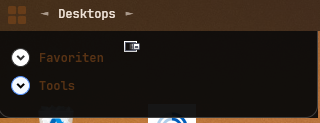
Das YasbMenü ersetzt oder ergänzt das klassische Windows-Startmenü durch ein minimalistisches Akkordeon-Layout:
- Übersichtlichkeit: Deine Programme werden in einklappbaren Kategorien organisiert.
- Schnelligkeit: Ein Klick auf das Logo ganz links öffnet deine Favoriten.
- Smart-Funktion: Sobald du eine App startest oder die Maus den Menübereich verlässt, schließt sich das Menü automatisch, um den Fokus nicht zu stören.
3. Desktop- & Task-Management
Wechsle blitzschnell zwischen deinen virtuellen Desktops oder öffne die Task-Ansicht mit nur einem Klick auf die Symbole in der Leiste.

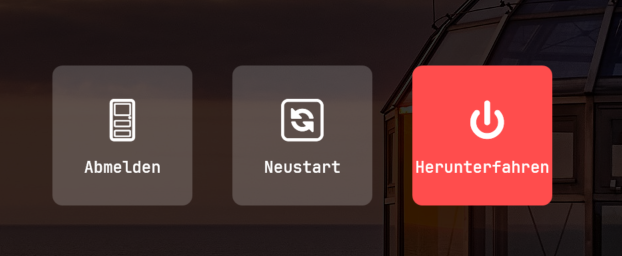
4. Power-Menü
Ein eleganter Zugriff auf die wichtigsten Systemfunktionen: Abmelden, Neustart oder Herunterfahren – direkt über das rote Power-Icon erreichbar.
🛠 Voraussetzungen zur Nutzung
Damit YasbNet optimal auf deinem System läuft, sollten folgende Bedingungen erfüllt sein:
- Betriebssystem: Windows 10 oder Windows 11 (64-Bit empfohlen).
- Framework: .NET 10 Laufzeitumgebung (wird bei der Installation im „Self-contained“-Modus meist automatisch mitgeliefert).
- Hardware: Kompatibel mit Multi-Monitor-Setups; unterstützt verschiedene DPI-Skalierungen (sieht auf 4K-Monitoren genauso scharf aus wie auf Full-HD).
⚙️ So konfigurierst du dein YasbMenü
Die Liste deiner Apps im YasbMenü lässt sich individuell anpassen. Da YasbNet im geschützten Ordner C:\Programme installiert wird, folge dieser einfachen Anleitung:
Schritt 1: Apps einlesen
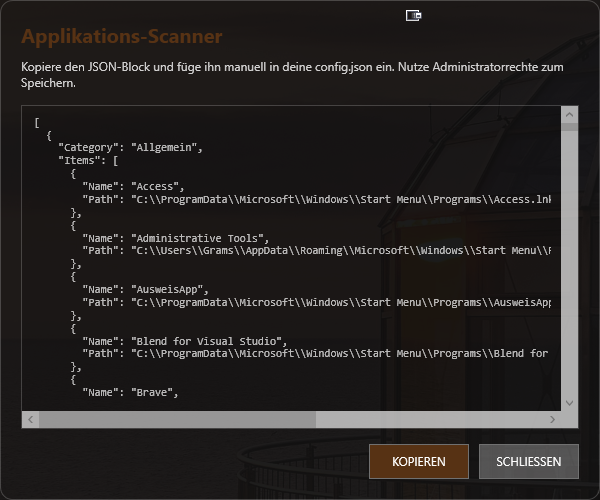
Klicke mit der rechten Maustaste auf eine freie Stelle der YasbNet-Leiste und wähle „Applikationen einlesen“. Ein Fenster öffnet sich und generiert automatisch eine Liste deiner installierten Programme im „JSON-Format“. Klicke dort auf „KOPIEREN“.
Schritt 2: Konfigurationsdatei öffnen
Gehe in den Ordner C:\Programme\YasbNet. Suche die Datei config.json.
- Wichtig: Du musst deinen Texteditor (z.B. Notepad) als Administrator starten, um Änderungen speichern zu können. Öffne dann die
config.jsonüber das Menü „Datei“ -> „Öffnen“.
Schritt 3: JSON einfügen
Suche in der Datei den Bereich "CustomStartMenu": [...]. Ersetze den Inhalt zwischen den eckigen Klammern durch den Text, den du in Schritt 1 kopiert hast.
Schritt 4: Speichern & Neustart
Speichere die Datei ab. Beende YasbNet über das Kontextmenü (Rechtsklick -> Beenden) und starte es neu. Deine neuen Kategorien und Apps sind sofort im YasbMenü verfügbar!
Download:

📝 Changelog
2026.05.31.1819
[ ] 4k Auflösung: Fehlerbehoben bzgl. der Darstellung für 4k Auflösung
2026.04.17.012
[+] App-Scanner Update: Gefundene Startmenü-Einträge können nun per Knopfdruck direkt in die Konfiguration geschrieben werden (YasbNet startet danach automatisch neu).
2026.04.17.011
[+] Einstellungen-Menü: Komplett neues Einstellungsfenster (erreichbar per Rechtsklick).
[+] Offizieller Installer: YasbNet lässt sich nun professionell via Setup-Datei installieren.
[+] Autostart (UAC-Bypass): YasbNet startet auf Wunsch automatisch mit Windows, ohne nervige Administrator-Abfrage.
[+] Logo-Integration: YasbNet hat nun ein offizielles Logo (sichtbar in Taskleiste, Setup und Info-Fenster).
[-] UI-Optimierungen: Das Info-Fenster wurde modernisiert und das Einstellungen-Fenster in der Größe angepasst.
[ ] .NET 10 Fix: Der fehlerhafte Download-Prompt für .NET 10 (obwohl bereits installiert) wurde endgültig behoben. YasbNet startet jetzt zuverlässig.
[ ] Update-Stabilität: Der Installer löscht nun alte Konfigurationsdateien zuverlässig, um Fehler bei zukünftigen Updates zu vermeiden.
v2026.03.27.60
- UI Konsistenz: Vollständige Synchronisation der Schriftfarben über alle Fenster hinweg mittels
{DynamicResource YasbForeground}. - Header-Sync: Versionierung in allen Dateien und Headern aktualisiert.
v2026.03.27.55
- Scanner-Fokus: Der App-Scanner nutzt nun ausschließlich das globale Windows-Startmenü (
C:\ProgramData\...) als Basis. - Strenge Filter: Es werden nur noch echte Windows-Verknüpfungen (
.lnk) übernommen. Ordnernamen dienen automatisch als Kategoriename im YasbMenü.
v2026.03.27.50
- UI Konsistenz: Vollständige Synchronisation der Schriftfarben und Akzentfarben über alle Fenster hinweg mittels
{DynamicResource}. - Stability Fix: Syntax-Fehler bei
CornerRadiusim Startmenü behoben. - Code Quality: Plattform-spezifische APIs (Registry, PerformanceCounter) explizit mit
[SupportedOSPlatform("windows")]markiert, um Compiler-Warnungen zu neutralisieren.
v2026.03.27.35 – v2026.03.27.45
- YasbMenü Akkordeon: Das Startmenü nutzt nun einklappbare Kategorien (
Expander), um Platz zu sparen. - Dynamische Größe: Das Menü nutzt
SizeToContent, um die Fensterhöhe automatisch an geöffnete Kategorien anzupassen. - UX-Optimierung: Das Menü schließt sich nun automatisch, wenn die Maus den Bereich verlässt (
MouseLeave). - Bereinigung: Den veralteten
RestartDialogentfernt und durch den manuellen App-Scanner ersetzt.
v2026.03.27.25 – v2026.03.27.30
- App-Scanner v2: Komplette Neuentwicklung des Scanners. Dieser scannt nun direkt die Startmenü-Verzeichnisse (
ProgramDataundAppData) nach.lnk-Dateien. - Struktur-Import: Die generierte JSON-Ausgabe übernimmt nun exakt die Ordnerstruktur des Windows-Startmenüs.
- Kontextmenü: Neuer Eintrag „Applikationen einlesen“ hinzugefügt.
v2026.03.27.15 – v2026.03.27.20
- Custom Startmenü: Einführung des „YasbMenü“ (linksbündig unter dem Logo) mit JSON-basierter Konfiguration.
- Info-Dialog: Neues Fenster mit Versions- und Urheberrechtsinformationen über das Kontextmenü erreichbar.
- Auto-Close: Menü-Fenster schließen sich nun sofort nach Programmstart für ein reaktiveres Gefühl.
v2026.03.27.12 (Der Stabilitäts-Patch)
- Fix 0xc000041d: Der kritische Absturz beim Start unter
C:\Programmewurde behoben. Die App arbeitet nun beim Start rein lesend. - Deployment-Wechsel: Umstellung von „Single-File-EXE“ auf „Ordner-Installation“. Dies verhindert Extraktionsfehler und Pfadkonflikte unter Windows 11.
- Inno Setup Upgrade: Der Installer vergibt nun automatisch
users-modifyRechte auf dieconfig.json, damit diese ohne Admin-Editor angepasst werden kann.
v2026.03.20 (Basis-Version)
- Initiales Release mit CPU-, Wetter- und Netzwerk-Monitoring.
- Integration von
Humanizerfür deutsche Sprachausgabe. - Grundlegender Multi-Monitor Support.